[홈 서버] 사설 IP 고정 및 SSH 연결 설정하기

1. 소개
미니PC는 24시간 돌아가는 홈 서버로 사용할 예정이고, 이 홈 서버는 맥북을 통해 관리를 할 예정이다. 맥북에서 홈 서버에 접속해서 여러 명령을 수행하기 위해서 SSH를 활용할 예정이고 이와 관련된 여러 설정을 해줄 예정이다.
SSH는 Secure Shell의 줄임말로, 원격 호스트에 접속하기 위해 사용되는 보안 프로토콜이다.(Shell은 명령어와 프로그램을 사용할 때 쓰는 인터페이스로 검은 바탕에 흰 글자가 나오는 명령어 입력 환경을 떠올리면 된다.) 기존에는 Telnet이라는 방식을 사용했는데 암호화를 제공하지 않는다는 보안상 단점이 있어서 현재 원격 접속 보안을 위해 SSH를 필수적으로 사용한다. SSH는 비대칭키를 통해 서로 인증을 하고 대칭키를 통해 암호화된 통신을 진행한다.
2. SSH 연결해보기
우분투 설치 과정에서 SSH 설치를 진행했다면 아래 명령어로 SSH로 원격 접속을 해볼 수 있다.
1
ssh mwzz6@192.168.0.100  # ssh [사용자이름]@[서버 IP]
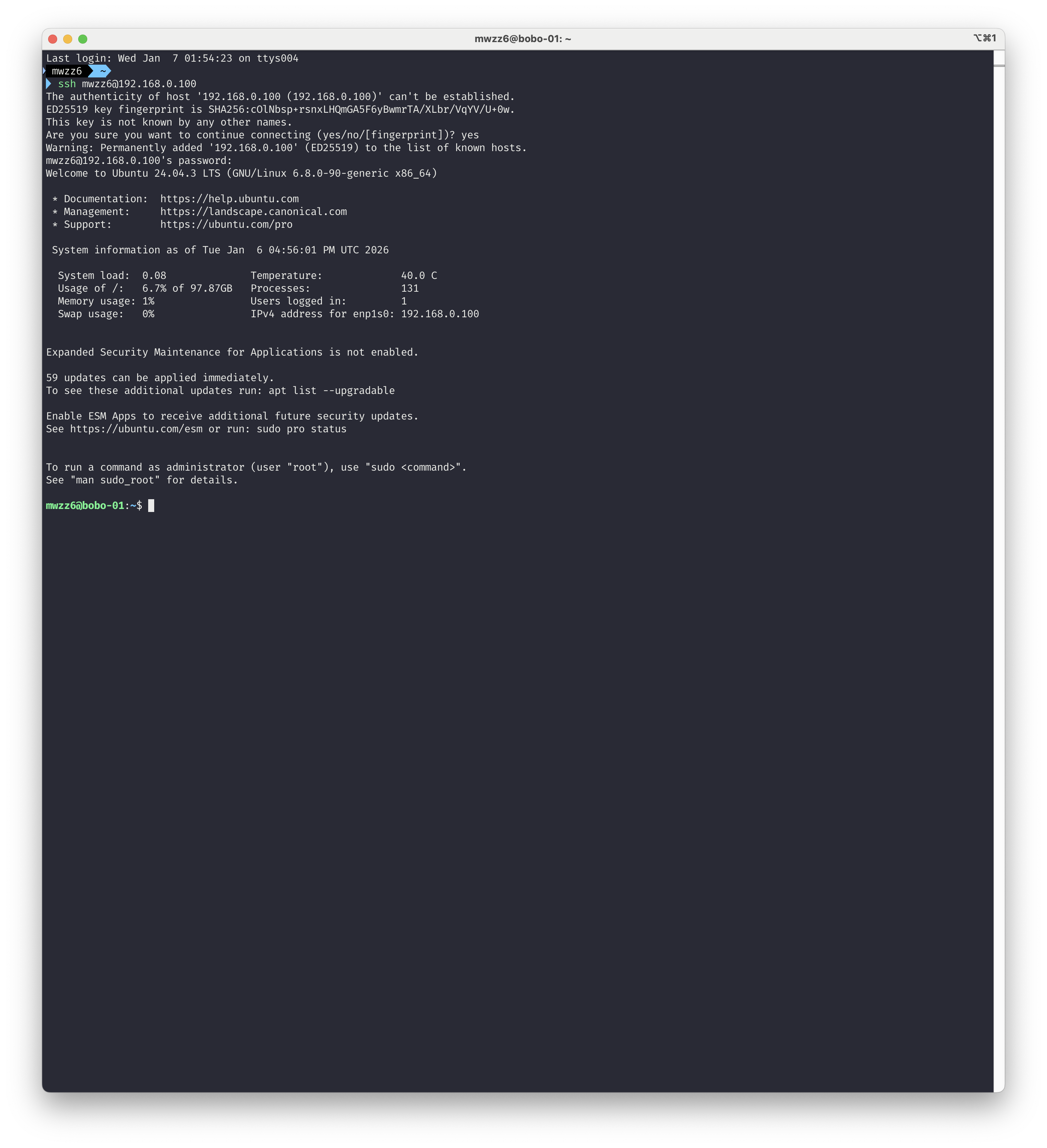
쉘이 mwzz6@bobo-01로 바뀐 것을 통해 SSH 접속이 잘됨을 볼 수 있다.
3. 사설 IP 고정하기
현재 공유기 내 같은 내부 네트워크에서 홈 서버의 사설 IP를 통해 SSH 원격 접속을 하고 있는데 이 사설 IP는 공유기에서 DHCP를 통해 동적 할당을 받고 있으므로 추후 바뀔 수도 있는 것으로 생각됐다. DHCP 서버인 공유기 설정을 통해 먼저 홈 서버의 사설 IP를 항상 일정하게끔 고정시켜줘서 추후 서비스 운영 과정에서 SSH, 포트 포워딩, 리버스 프록시 등이 원활하게 되도록 해줬다.
크롬 브라우저에서 192.168.0.1로 공유기 관리자 페이지로 접속해서 로그인을 해줬다. 공유기는 ipTIME A604SE를 사용중이다.
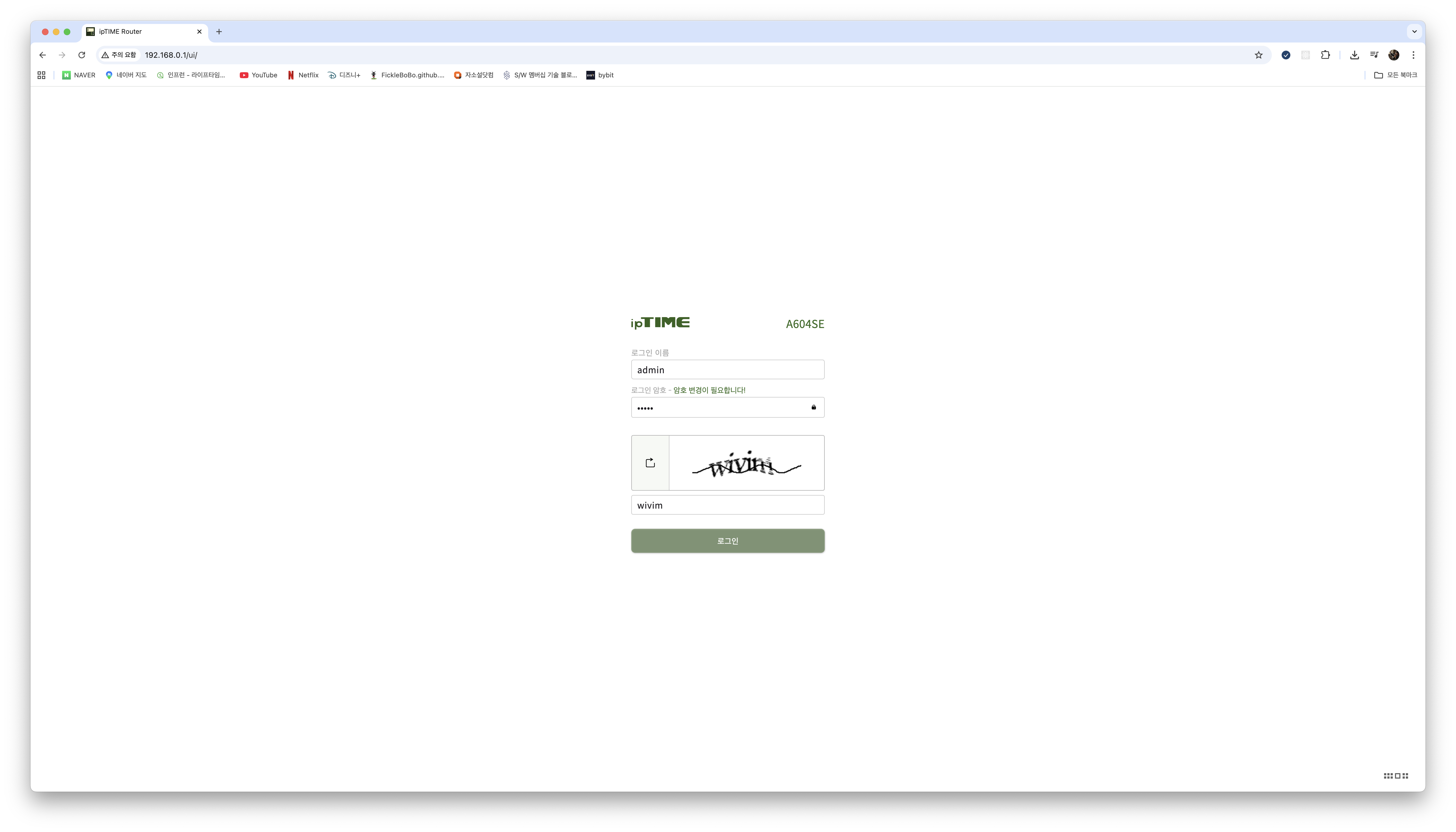
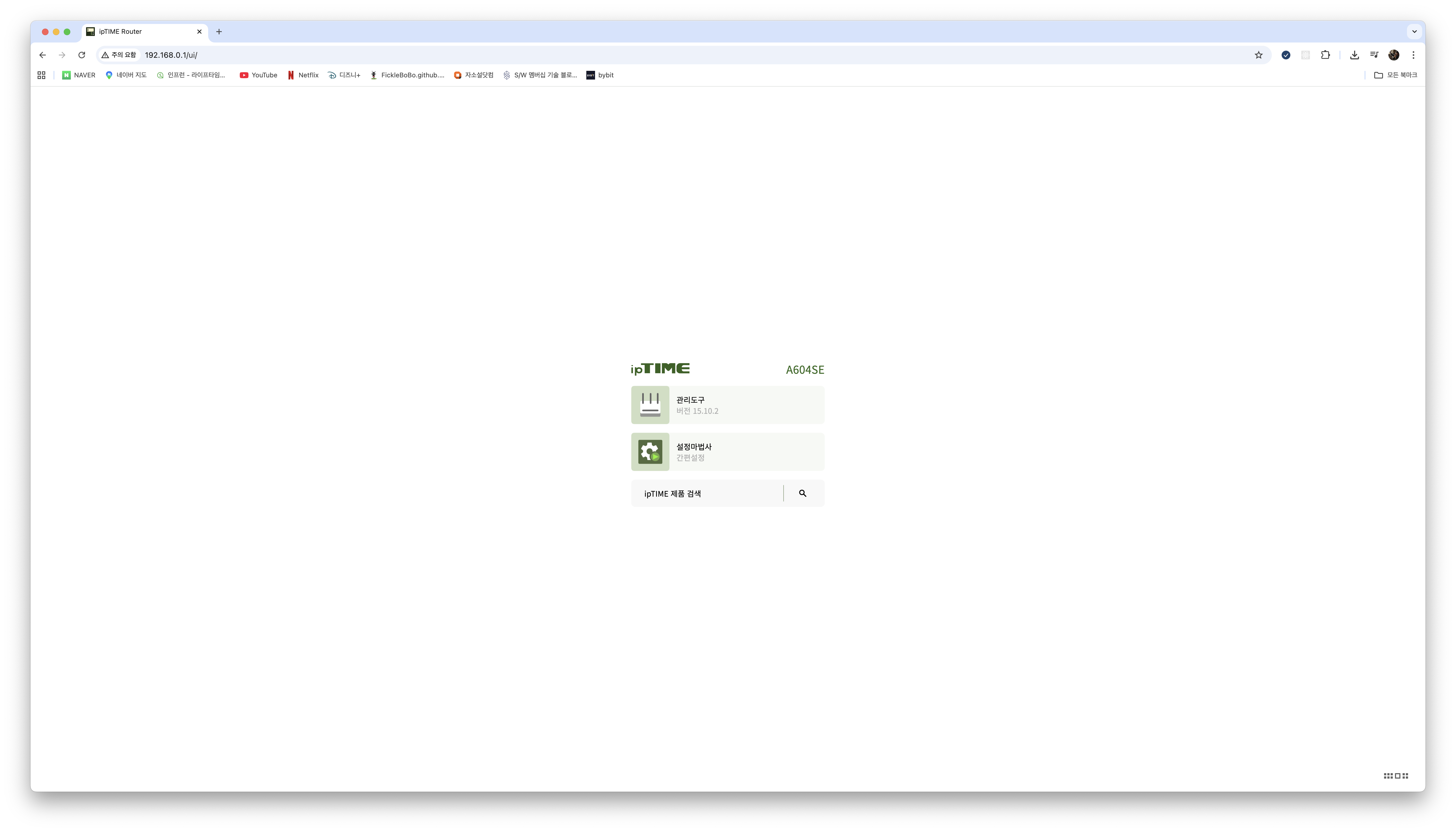
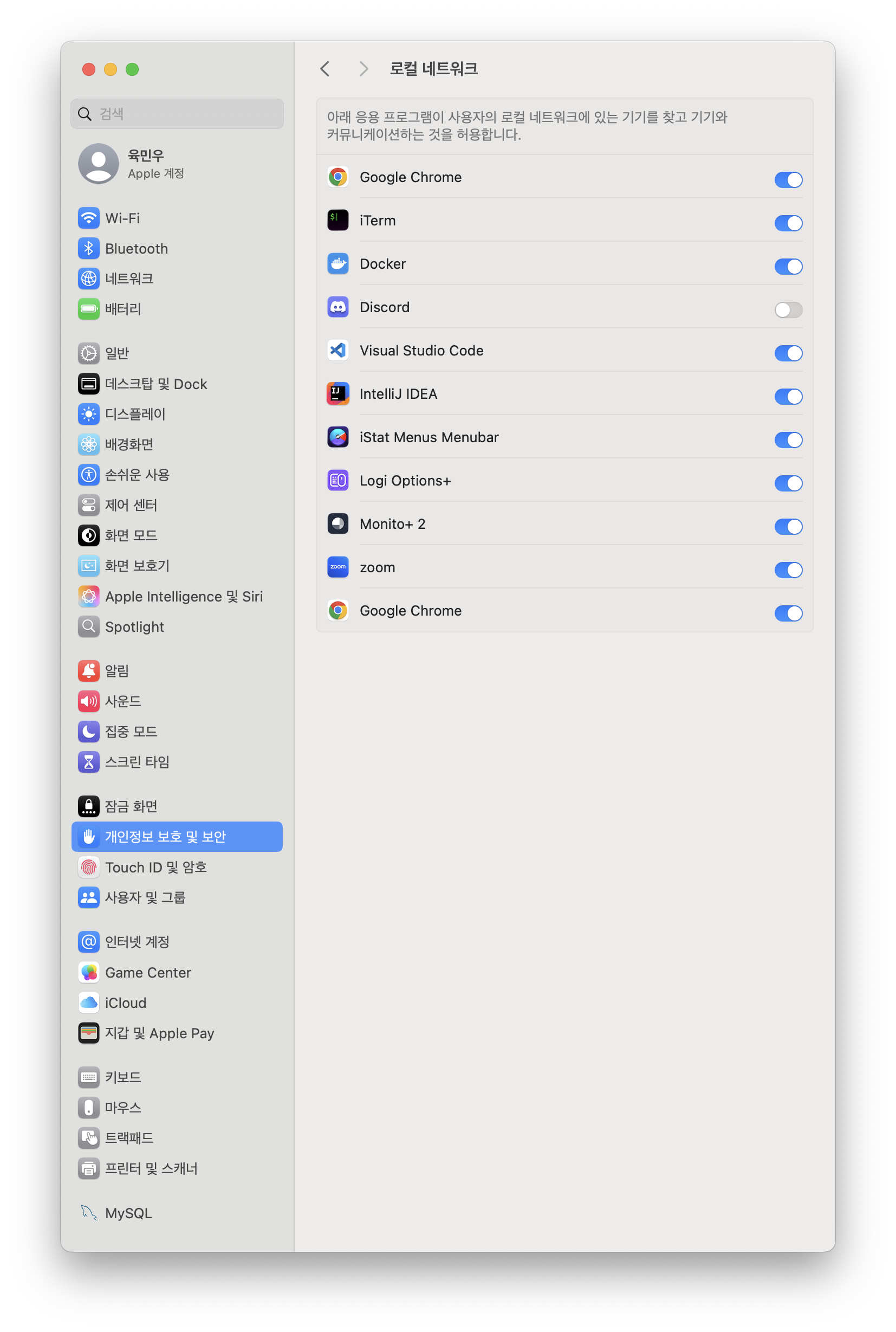
공유기 관리자 페이지 접속이 안되면 터미널에서 route get default 명령어로 나온 gateway IP 주소로 접속 시도를 해보고, 크롬 브라우저만 안되고 사파리 등 다른 브라우저는 된다면 macOS에서 크롬 브라우저의 로컬 네트워크 설정이 허용되어 있는지 확인해보자(이거 찾는데 2시간 걸렸다…)
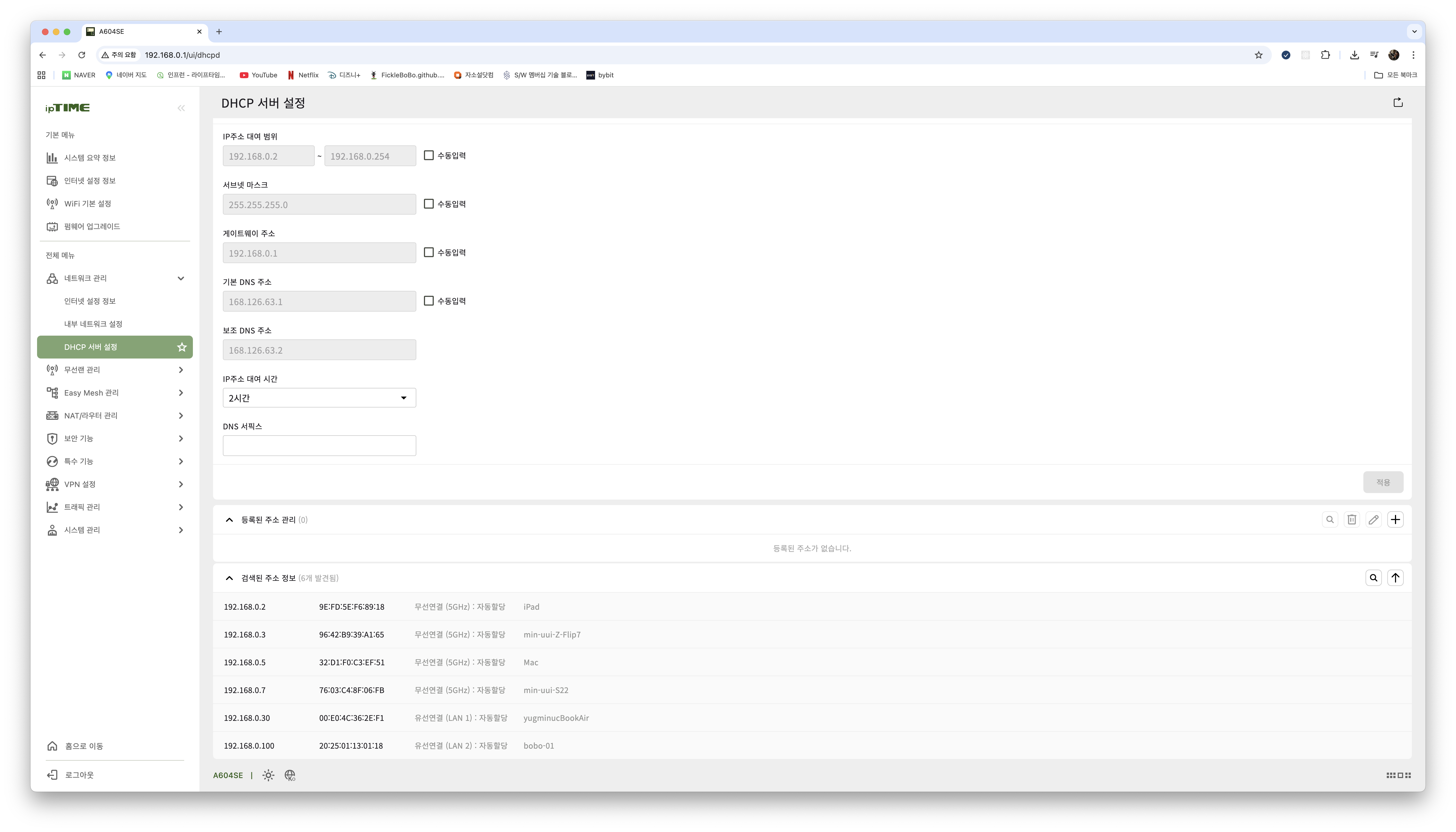
DHCP Server 설정 탭에서 현재 공유기에서 할당한 사설 IP와 기기 MAC주소들이 보인다.
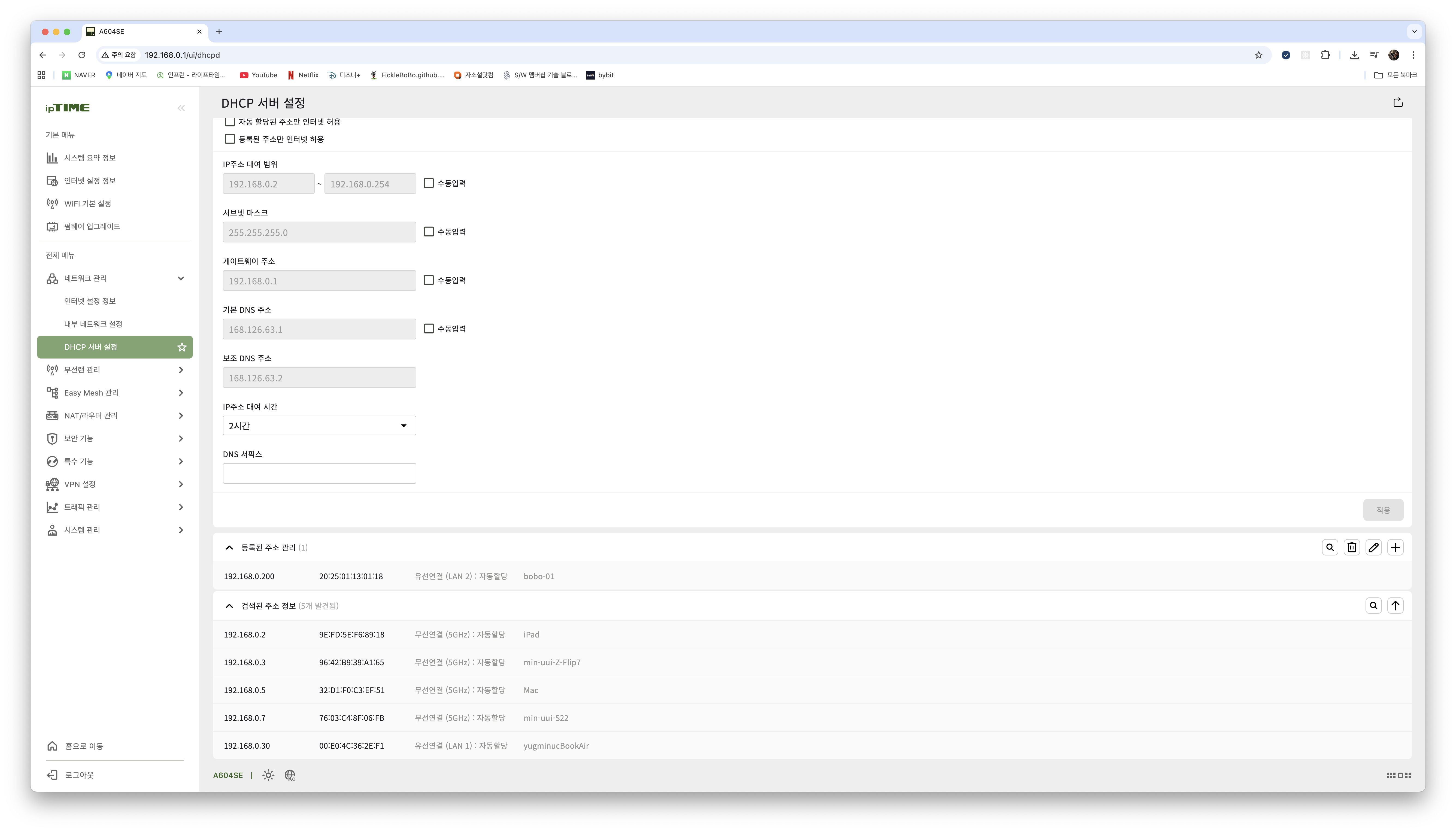
DHCP Server 설정에서 홈 서버의 사설 IP를 192.168.0.200으로 설정해줬다.
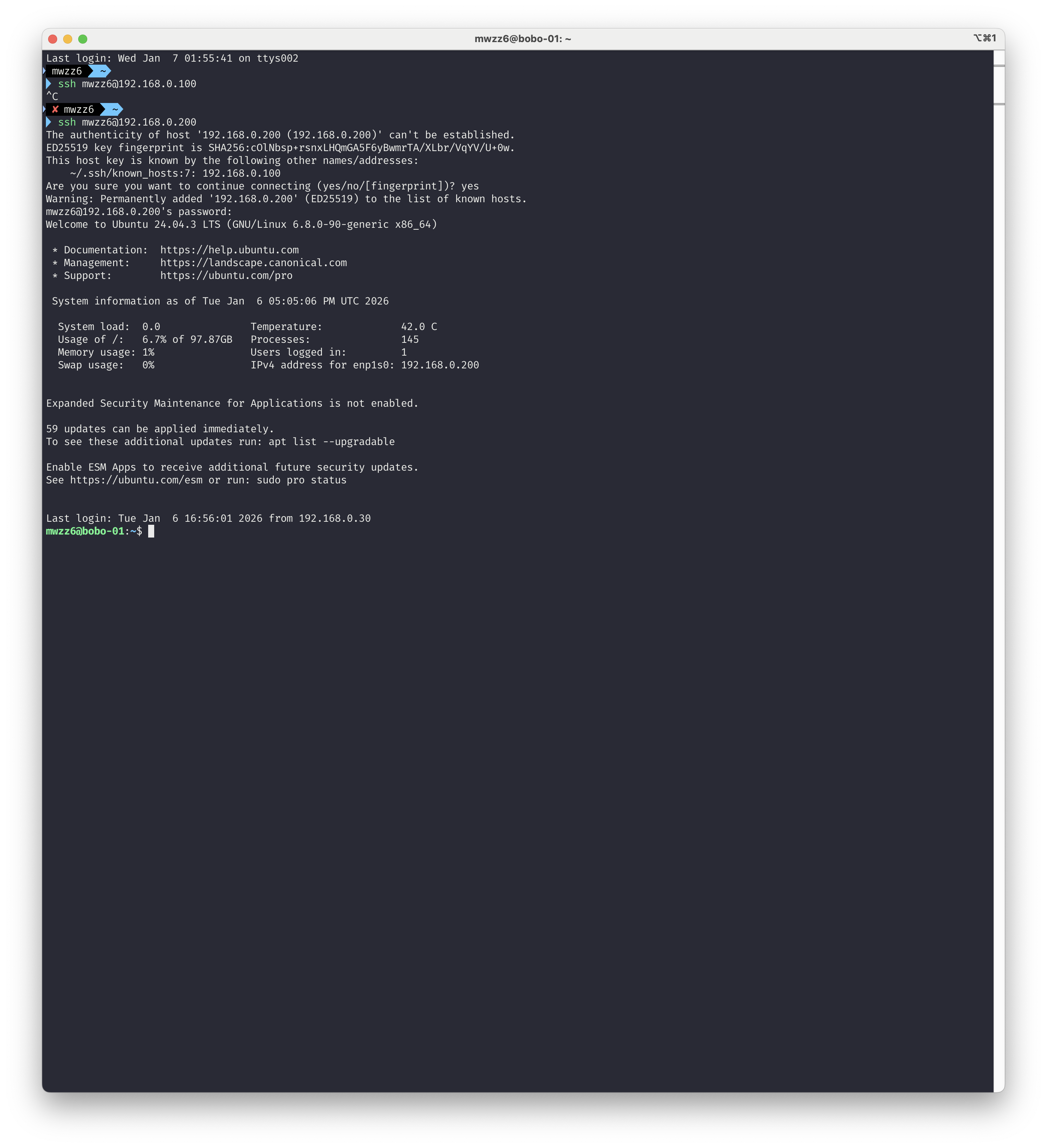
저장하고 홈 서버를 재시작하면 기존 IP 주소로는 접속이 안되고 새로운 사설 IP 주소로는 잘 접속되는걸 볼 수 있었다.
4. SSH 키 설정하기
현재 SSH는 기본 설정인 비밀번호로 사용자 인증을 하는 상황인데 이를 비대칭키 기반으로 바꿔서 보안을 좀 더 향상할 수 있다. 맥북에서 공개키 개인키 쌍을 생성하고 공개키를 서버로 전달하면 SSH 접속 시 이를 통해 안전하게 접속할 수 있다. SSH 키는 브루트 포스 공격으로는 뚫을 수 없어 비밀번호 방식보다 안전하지만 개인키 분실에 주의해야한다.
맥북 터미널에서 아래 명령어로 공개키 개인키 쌍을 생성하고,
1
ssh-keygen -t ed25519 -f ~/.ssh/id_ed25519_bobo-01 -C "bobo-01-server"
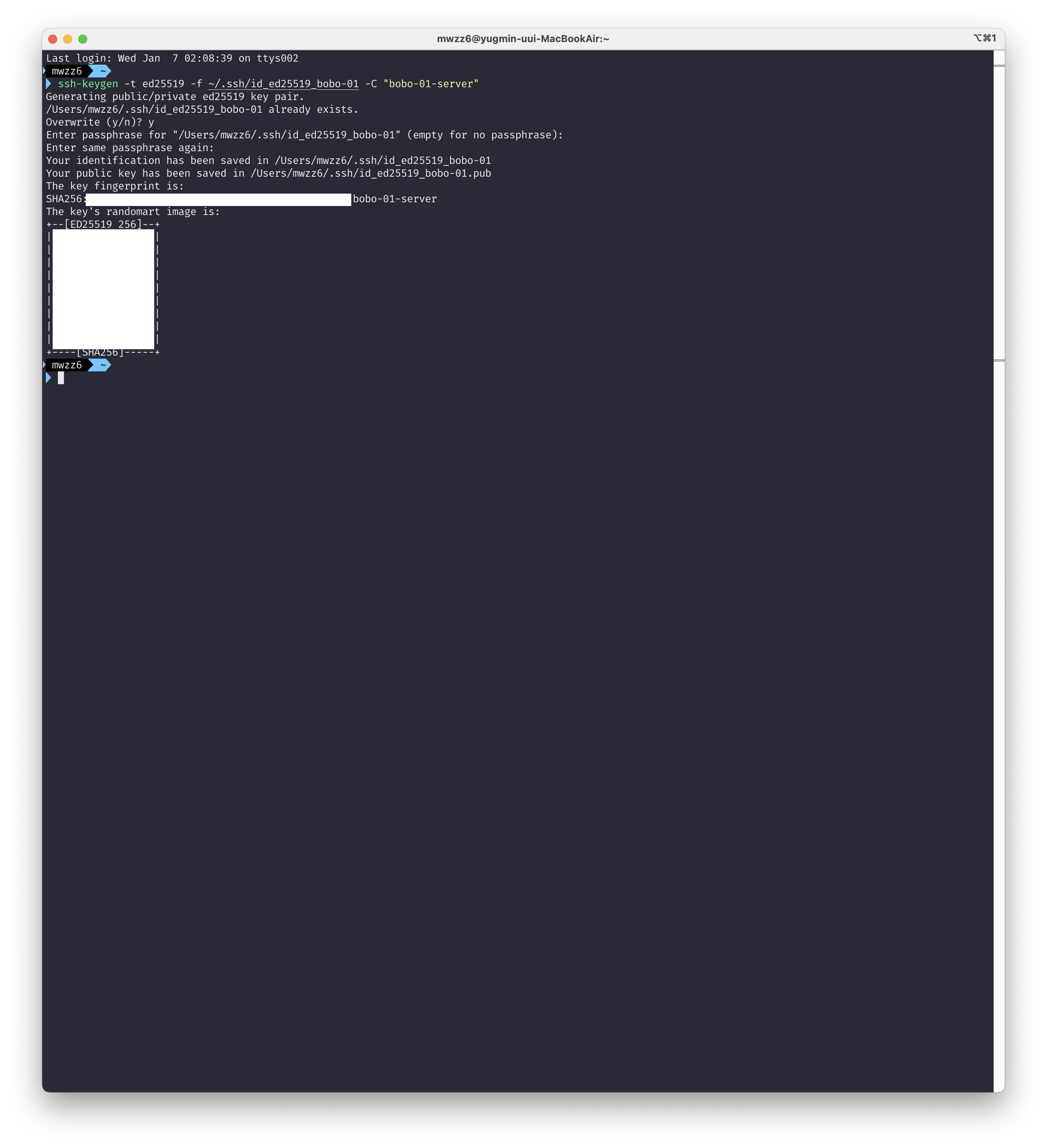
아래 명령어로 홈 서버에 공개키를 전달했다.(개인키를 전달하면 안된다.)
1
ssh-copy-id -i ~/.ssh/id_ed25519_bobo-01.pub mwzz6@192.168.0.200
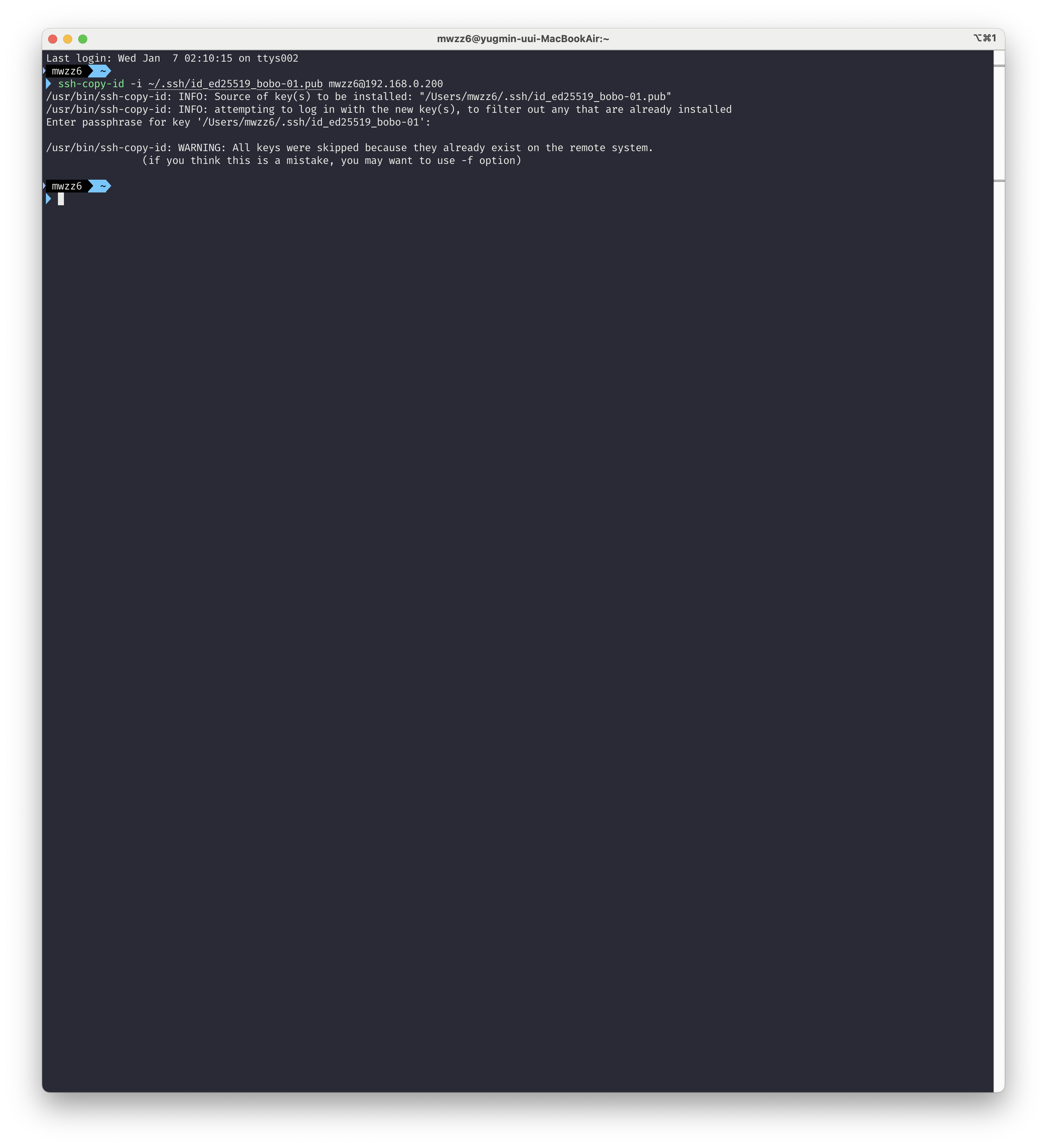
이러면 이제 ssh -i ~/.ssh/id_ed25519_bobo-01 mwzz6@192.168.0.200 명령어로 SSH 키를 통해 접속할 수 있다. 개인키에 passphrase 설정을 할 경우 개인키 비밀번호도 입력을 해줘야 한다.
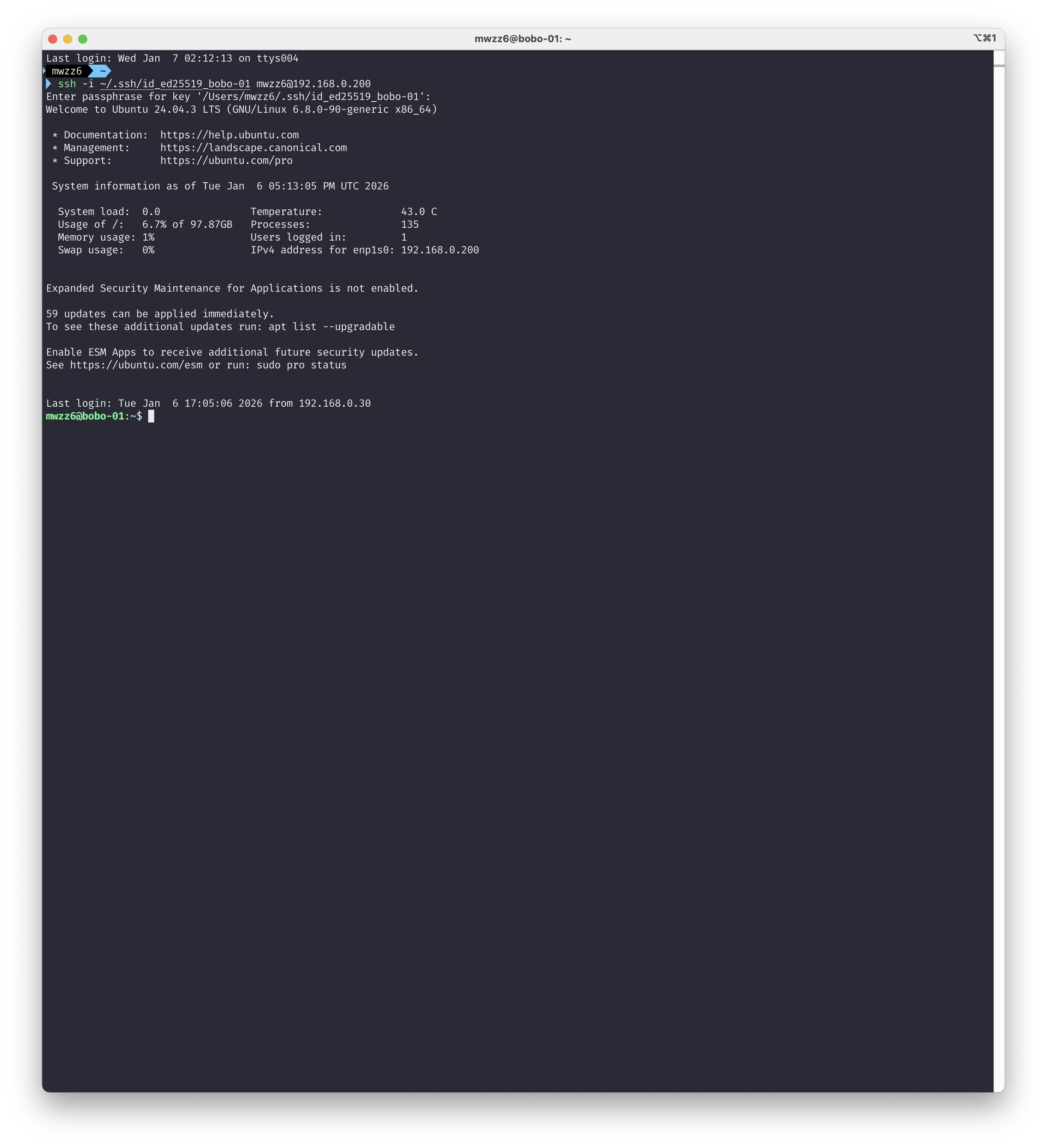
5. SSH 키 설정하기 - 편의성 개선
SSH 키를 통해 SSH 원격 접속을 하는 것은 좋은데 뭔가 불편한 점이 많았다. 일단 저 SSH 키를 매번 포함해서 접속 요청을 보내는 것도 불편하고 사설 IP를 매번 입력하는 것도 불편하고 개인키 비밀번호를 매번 입력하는 것도 불편하다.(개인키 비밀번호 설정을 안했으면 넘어가도 된다) 이점을 해결해보았다.
간편한 SSH 접속을 위해 ~/.ssh/config 파일을 통해 SSH 접속 설정을 해주었다. nano ~/.ssh/config로 다음과 같이 작성해주었다.
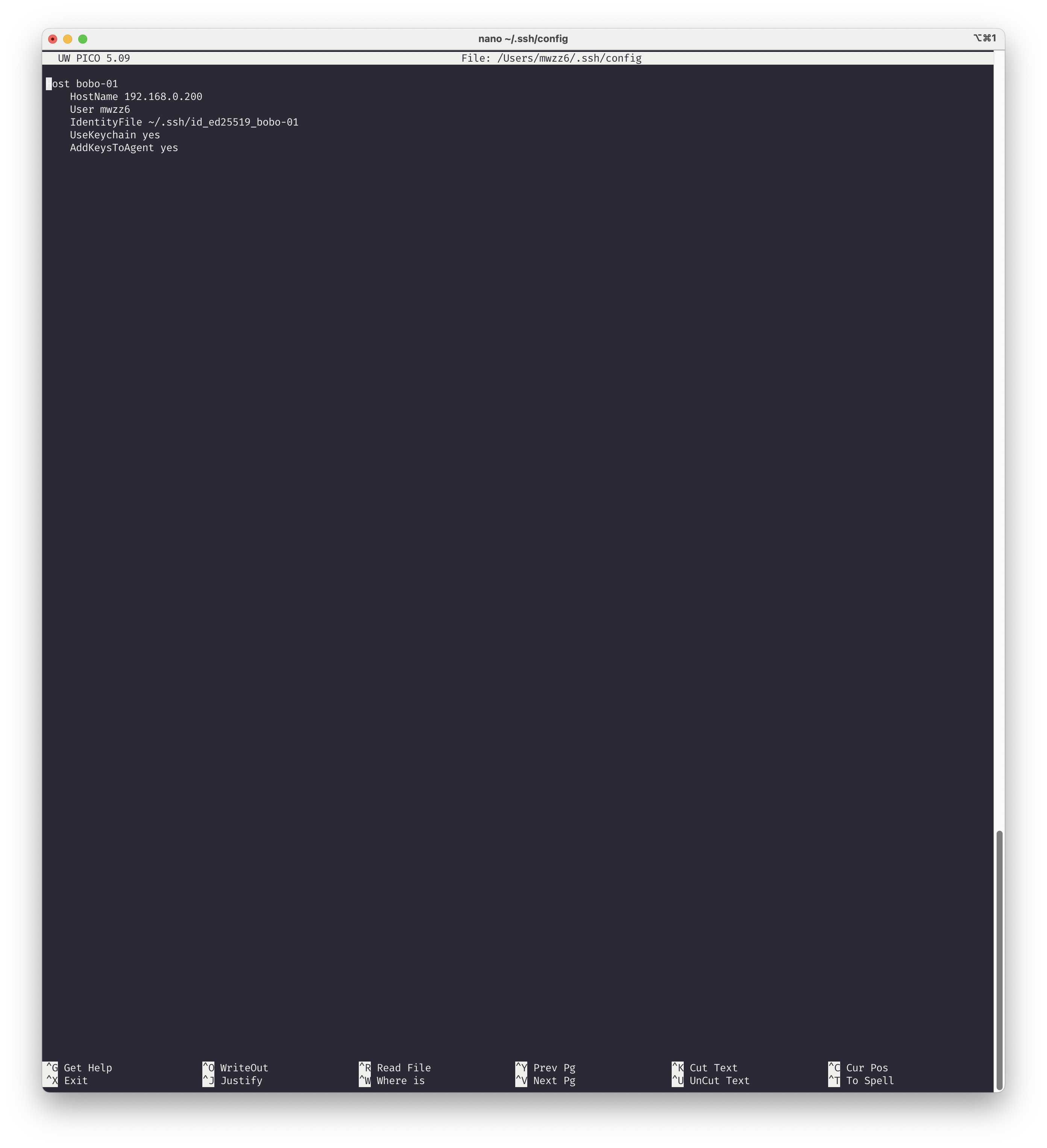
이 파일을 통해 이제 ssh bobo-01만으로 서버에 접속할 수 있어졌다. 하지만 여전히 개인키 암호는 입력해줘야 한다.
아래 명령어로 macOS 키체인을 통해 비밀번호 입력 없이 SSH 접속을 할 수 있다.
1
ssh-add --apple-use-keychain ~/.ssh/id_ed25519_bobo-01
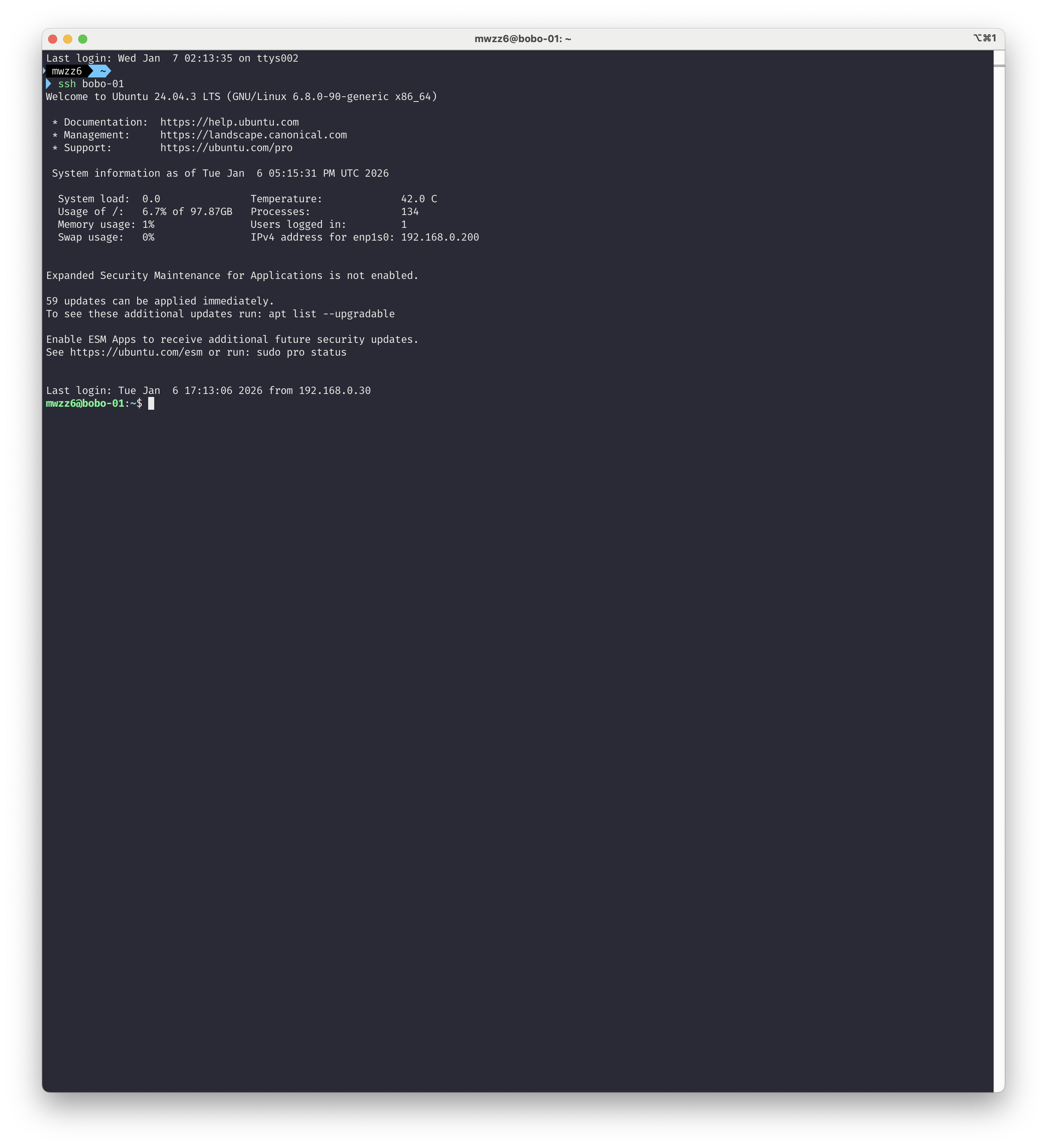
모든 설정을 마치면 아래처럼 ssh bobo-01로 간단하게 SSH 접속을 할 수 있다.
6. 비밀번호 인증 비활성화
이제 SSH 키로 SSH이 접속이 가능하므로 비밀번호를 통한 접속을 하지 못하게 막아줘야 한다. 현재는 비밀번호를 통한 인증과 키를 통한 인증이 둘 다 가능한 상황이다.
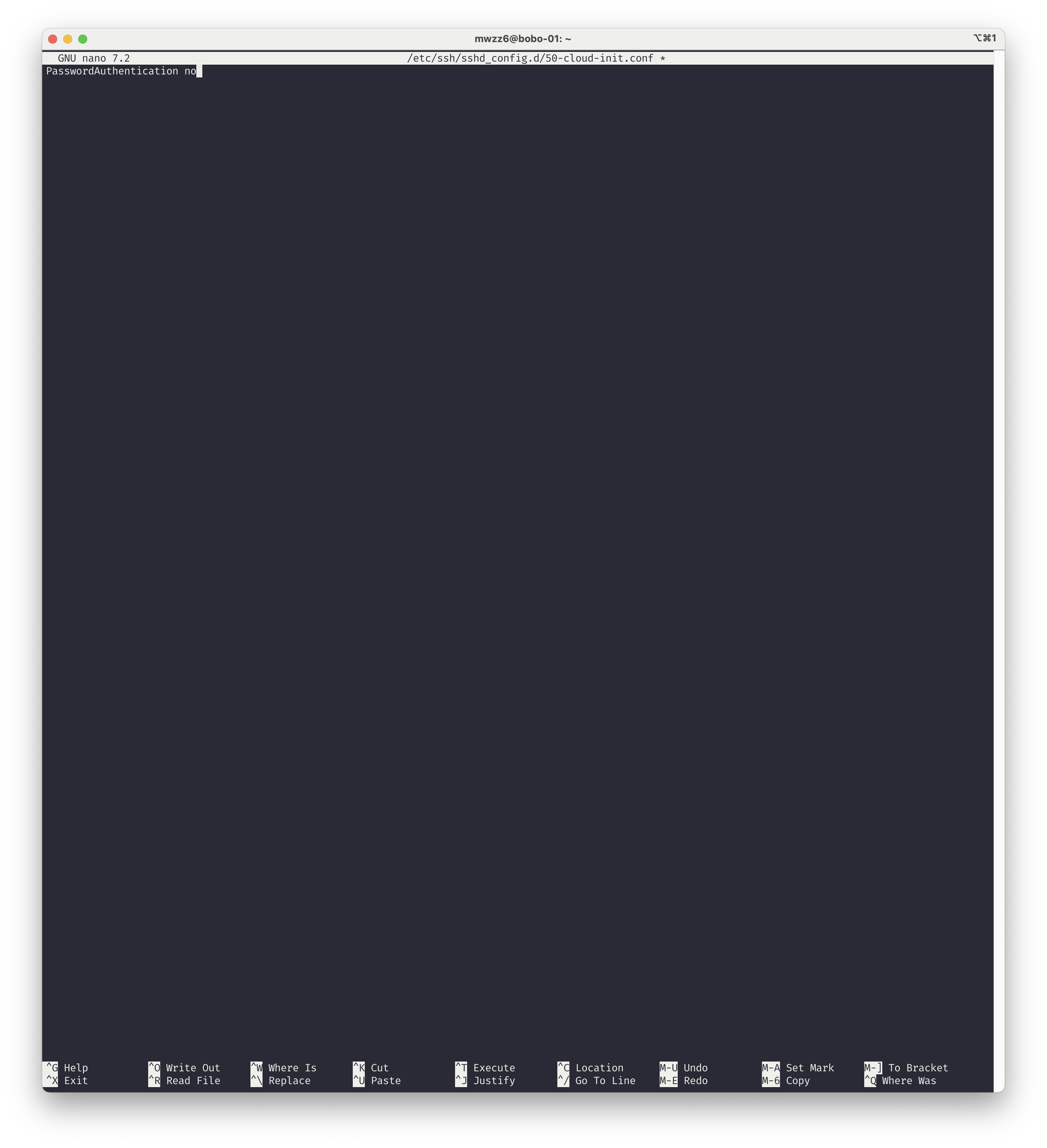
SSH 키로 원격 접속 후 sudo nano /etc/ssh/sshd_config.d/50-cloud-init.conf에서 PasswoarAuthentication을 no로 바꿔주고 sudo systemctl restart ssh로 SSH 서버를 재시작해주면 된다. 이제 SSH 키로만 접속을 할 수 있게 되어 더욱 안전해졌다.